
Реклама в ChatGPT позволяет показать своё предложение человеку, который уже обсуждает покупку, выбирает сервис или ищет решение задачи. Объявление появляется под ответом нейросети и ведёт на сайт рекламодателя.
Разберём, как запустить кампанию через ChatGPT Ads, сколько заложить на тест и какие инструменты есть в кабинете. Настройку покажем на примере «Победа Digital».
Актуально на 24 сентября 2026 года. ChatGPT Ads работает в бета-версии: доступность функций и условия зависят от аккаунта и страны.
Содержание
Как работает реклама в ChatGPT
В объявлении могут быть название компании, заголовок, описание, изображение и ссылка. При подборе рекламы система учитывает контекст разговора и содержание предложения. Например, при обсуждении домашнего рабочего места может быть уместна реклама компактного стола. Попадание в конкретный разговор не гарантируется. Подробнее о формате.
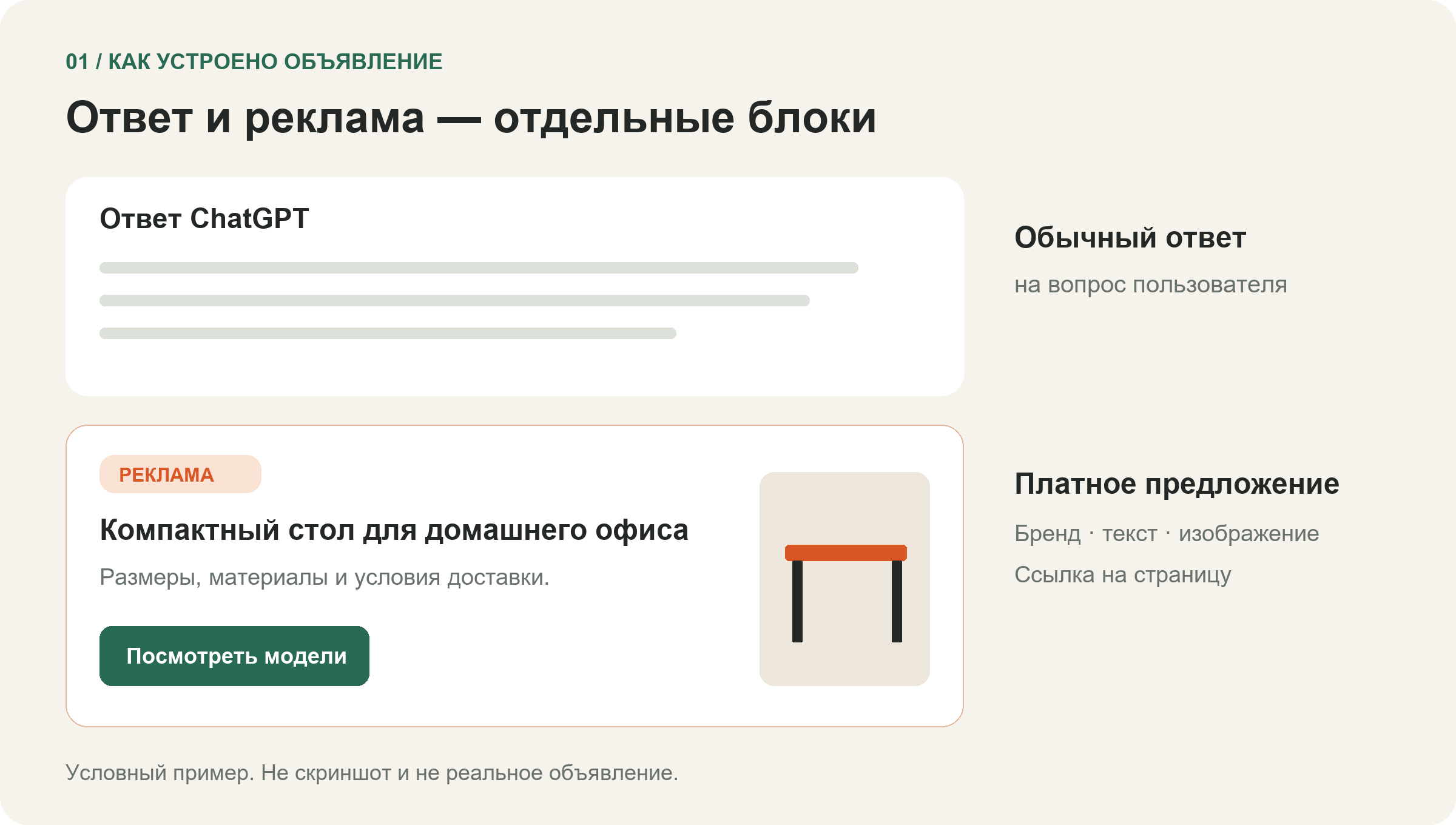
Пример расположения рекламного блока. Это схема, а не скриншот интерфейса.
Реклама может показываться пользователям Free и Go. Тарифы Plus, Pro, Business, Enterprise и Edu заявлены без рекламы. По данным OpenAI, рекламодатели не влияют на ответы ChatGPT и не получают доступ к переписке и памяти пользователей. Объявление выделено отдельно и не означает рекомендацию OpenAI. Справка OpenAI.
Доступна ли реклама в ChatGPT для России
На дату публикации России нет в списке стран самостоятельного доступа к Ads Manager. Компания, которая размещает рекламу и получает счета, должна находиться в поддерживаемой стране. В списке есть, например, США, Великобритания, Германия, Франция, ОАЭ и Турция. Проверить список стран.
Если у бизнеса есть иностранное юридическое лицо, проверьте доступность для него и разрешённую географию показов. Русский язык интерфейса и возможность войти в кабинет сами по себе не дают права запускать рекламу. У некоторых новых аккаунтов первые кампании ограничены страной компании; расширение географии требует проверок и фактического рекламного расхода. Условия запуска.
Сколько стоит реклама в ChatGPT
Фиксированной цены клика или заявки нет. Расход зависит от цели кампании, аукциона и результатов рекламы.
| Цель | За что платите |
|---|---|
| Показы — Views | За показы, цена рассчитывается на 1 000 показов (CPM) |
| Клики — Clicks | За действительные клики (CPC) |
| Конверсии — Conversions | За клики или показы, с оптимизацией под целевое действие |
Оптимизация на конверсии не означает оплату только за заявки. Как устроена оплата.
В документации OpenAI рекомендует начинать CPC-кампанию с максимальной ставки $3–5. Это настройка ставки, а не обещанная средняя цена клика. Подробнее о ставках.
Минимальный дневной бюджет зависит от валюты: в справке указаны 25 USD, 15 EUR и 15 GBP. Дневной бюджет считается средним: расход за отдельный день может достигать двойного значения, за неделю — семикратного с учётом правил изменения бюджета. Правила бюджета.
Как прикинуть стоимость заявки
Допустим, клик стоит $4, а сайт превращает в заявку 4% посетителей. Тогда заявка обойдётся в $100: $4 / 0,04. При бюджете $1 200 это 300 переходов и около 12 заявок. Если покупает каждый четвёртый обратившийся, рекламные расходы на клиента составят $400.
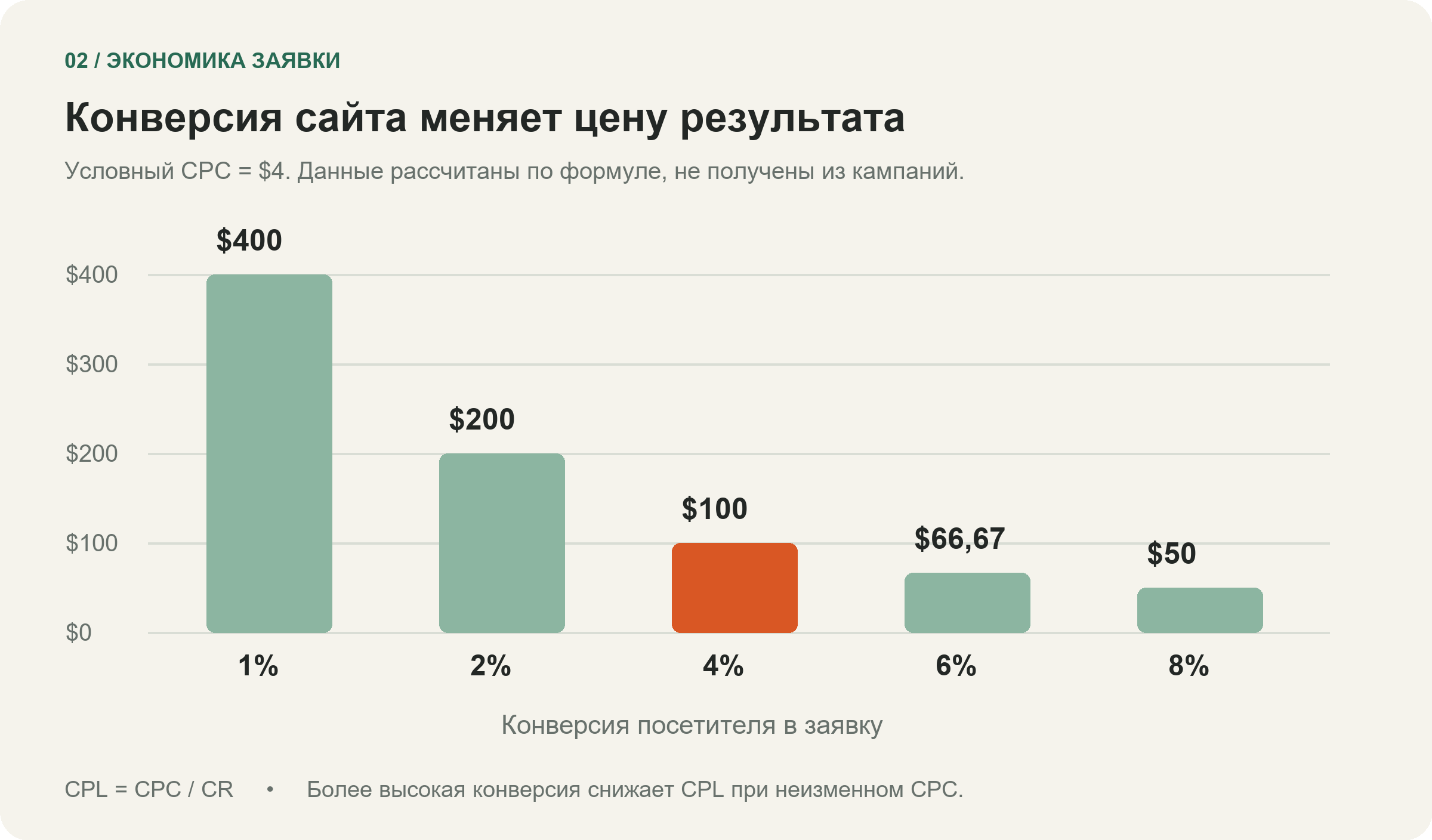
Условный расчёт при цене клика $4. Это пример, а не результаты рекламной кампании.
Считайте и обратную задачу. Если допустимые расходы на клиента — $200, конверсия сайта — 4%, а заявки в продажу — 25%, допустимый средний CPC равен $2: $200 × 0,04 × 0,25. Расходы на команду, материалы и налоги нужно учитывать отдельно.
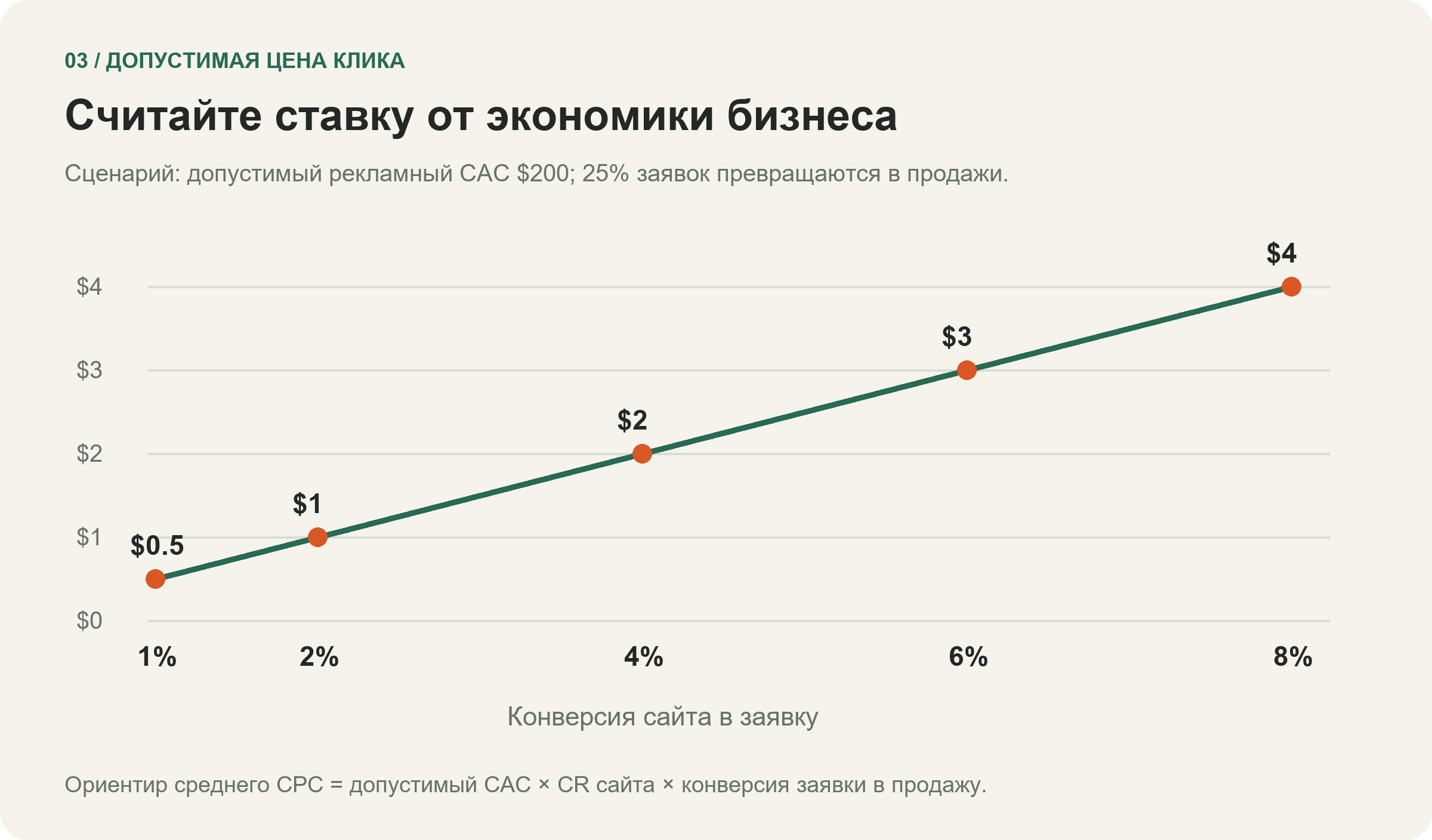
Как меняется допустимая цена клика при разных конверсиях сайта. Расчёт для стоимости клиента $200 и конверсии заявки в продажу 25%.
Как настроить рекламу в ChatGPT
Откройте ads.openai.com и войдите в аккаунт OpenAI. Ниже — путь настройки для pbd.space. В этом аккаунте проверки и оплата ещё не завершены, поэтому создание кампании не подтверждает начало показов.
1. Укажите сайт и проверьте объявление
В нашем примере сервис готовит объявление на основе сайта. Проверьте, правильно ли он понял услугу и кому она нужна.
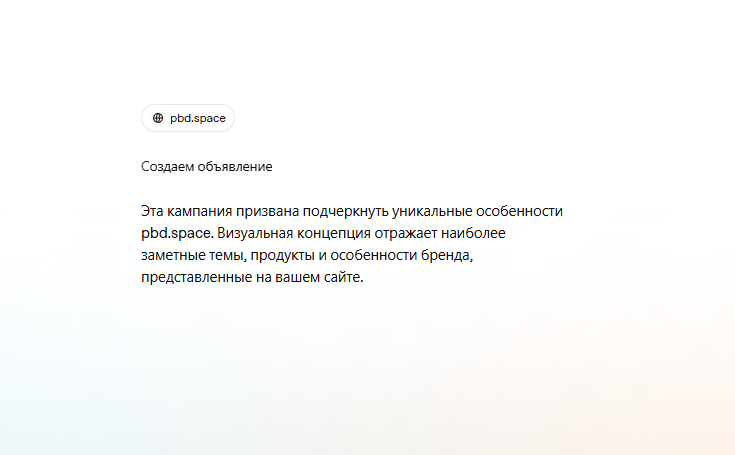
Подготовка объявления для pbd.space.
Нажмите «Просмотреть сведения». Проверьте название компании, текст, изображение и ссылку. Объявление должно вести на страницу именно той услуги или товара, которые оно предлагает.
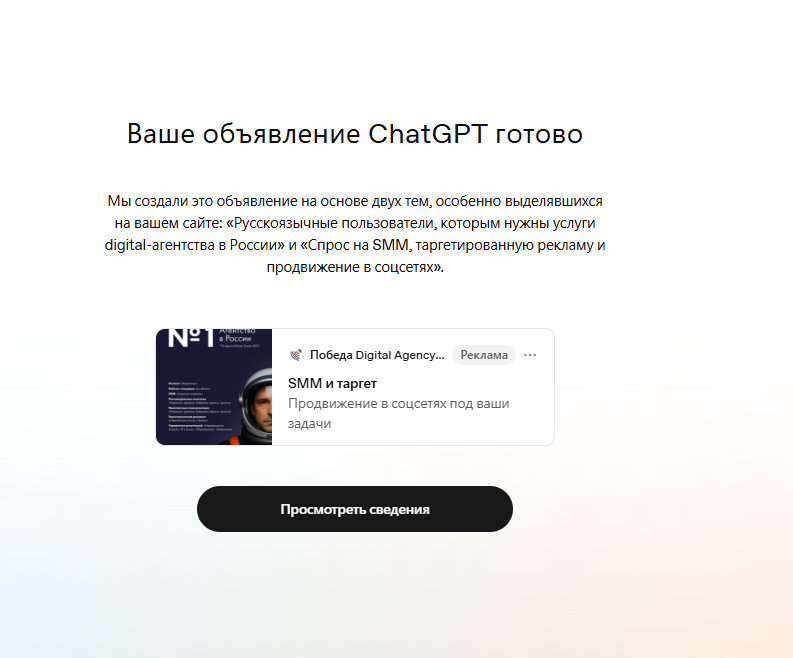
Предложенный вариант объявления «SMM и таргет».
2. Задайте цель, географию и бюджет
Нажмите «Редактировать» рядом с параметрами кампании. Выберите рынок, где действительно можете обслуживать клиентов, и проверьте язык объявления. В примере выбраны клики, США, «Максимум результатов» и $100 в день. Это параметры конкретной кампании — копировать их не нужно.
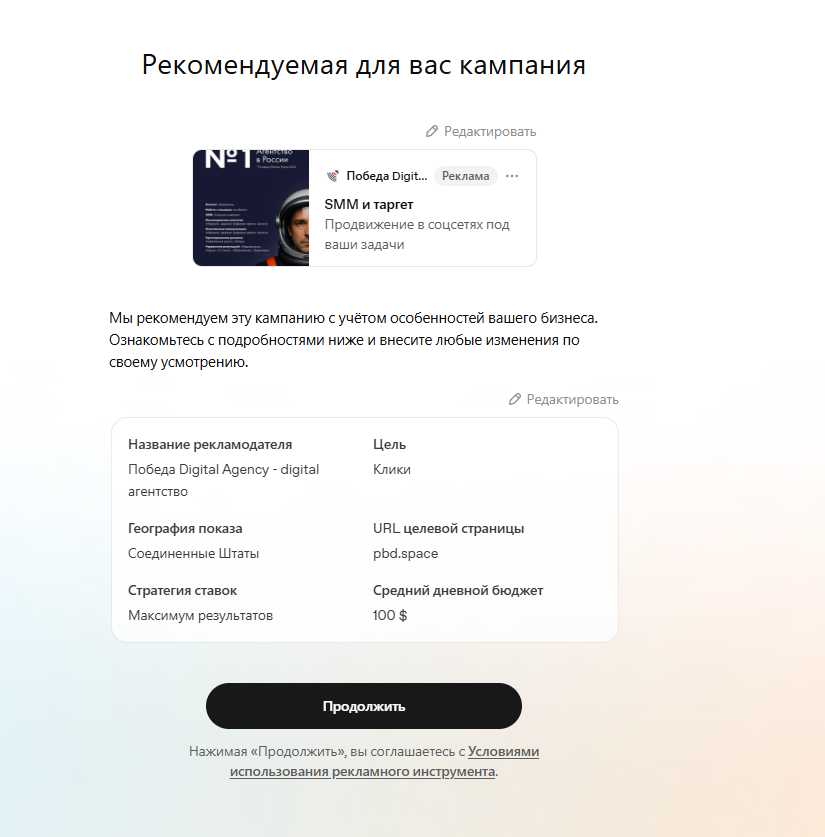
Перед продолжением проверьте цель, страну показов, ссылку и бюджет.
3. Заполните данные рекламодателя
Укажите название аккаунта, страну компании, валюту и часовой пояс. Страну, валюту и часовой пояс после создания аккаунта изменить нельзя. Правила настройки аккаунта.
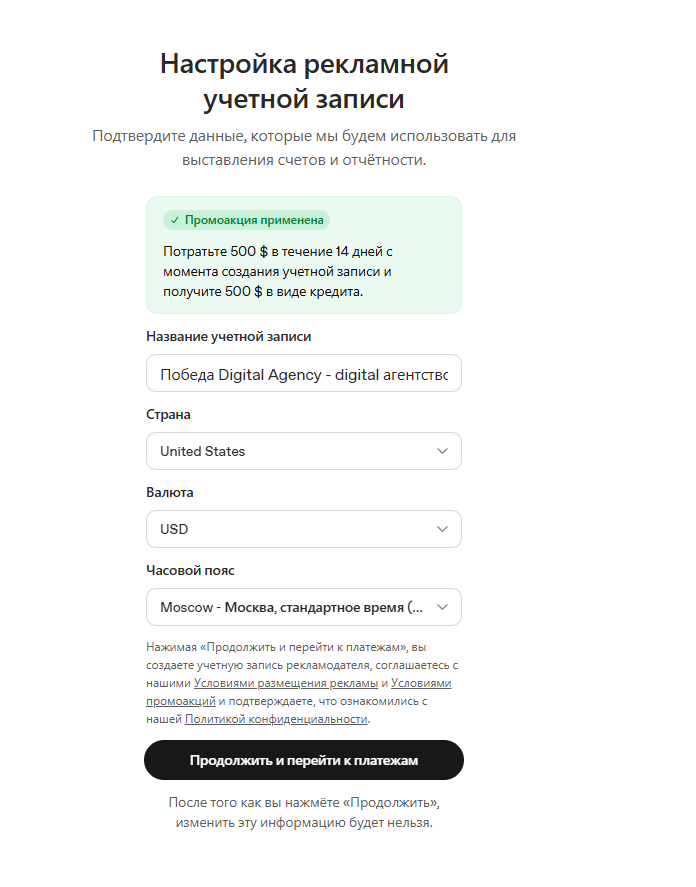
Данные аккаунта и предложение рекламного кредита.
Здесь показана акция: потратить $500 за 14 дней и получить $500 рекламного кредита. Условия относятся к этому предложению. Перед расчётом бюджета проверьте сроки и доступность бонуса в своём кабинете.
4. Подключите оплату
Добавьте подходящий способ оплаты и email для счетов. На экране указана временная блокировка $50 для проверки карты. Это не дневной бюджет и не стоимость запуска; сумму и сроки разблокировки проверяйте при подключении оплаты. Подробнее о платежах.
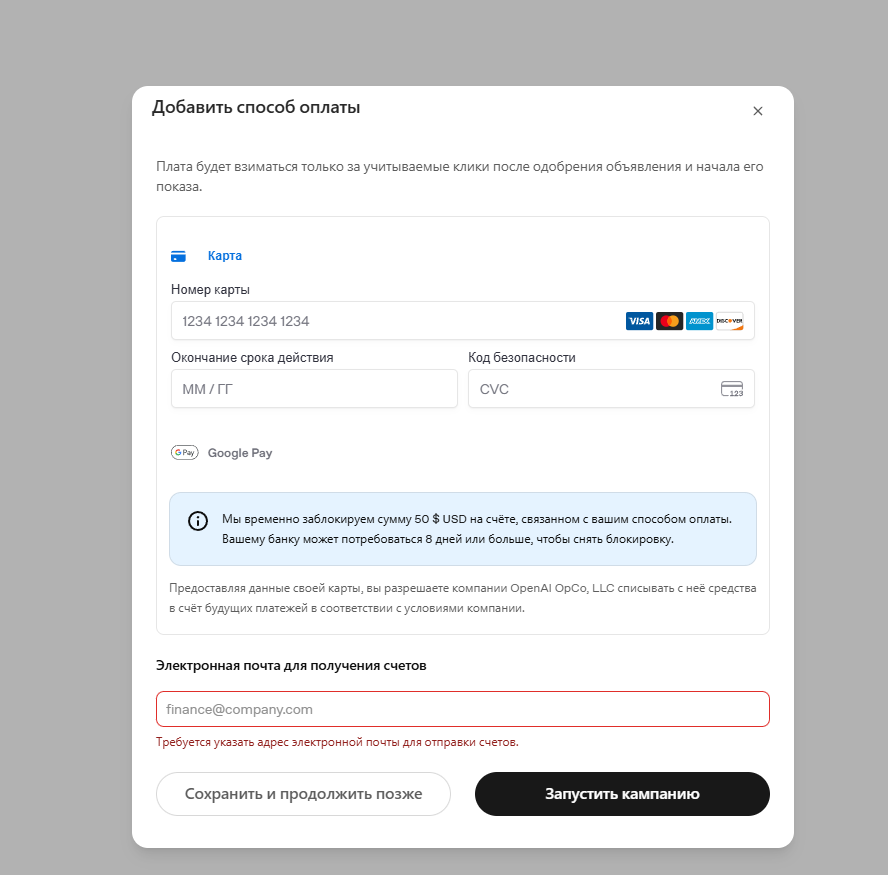
Форма оплаты: способ платежа и обязательная почта для счетов.
Перед нажатием «Запустить кампанию» ещё раз проверьте бюджет и объявление. Если настройка не закончена, сохраните её и продолжите позже.
5. Откройте Ads Manager и проверьте статус
Создание кампании после отправки настроек.
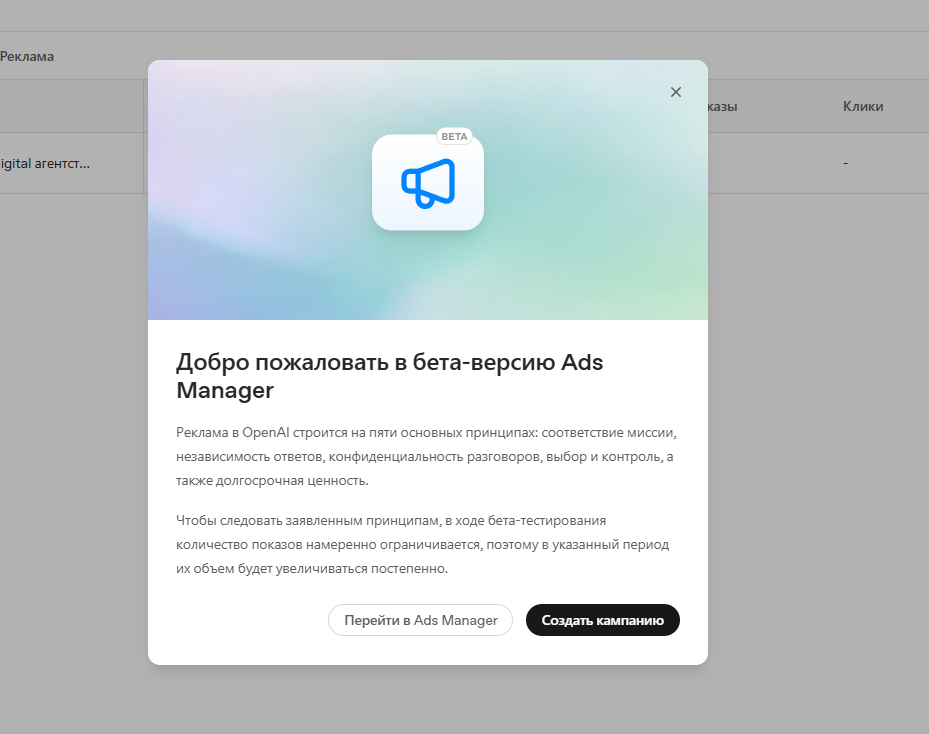
Переход в рекламный кабинет.
В разделе «Кампании» найдите созданную кампанию и раскройте её статус. Включённый переключатель ещё не означает, что реклама показывается.
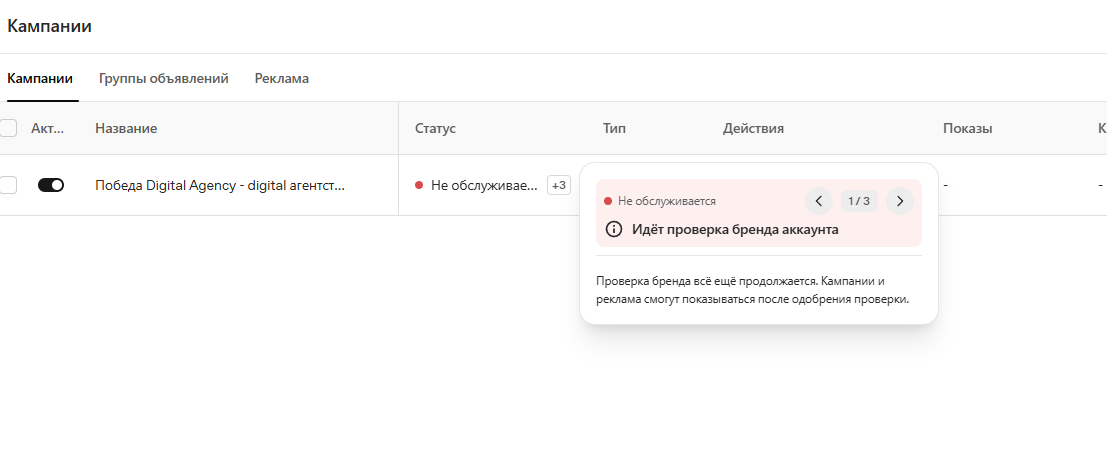
Показы остановлены: идёт проверка бренда.
Просмотрите все причины остановки. В примере есть также подготовка аккаунта с оценкой 5–7 дней и требование завершить оплату. Этот срок указан для конкретного аккаунта и может отличаться у других рекламодателей.
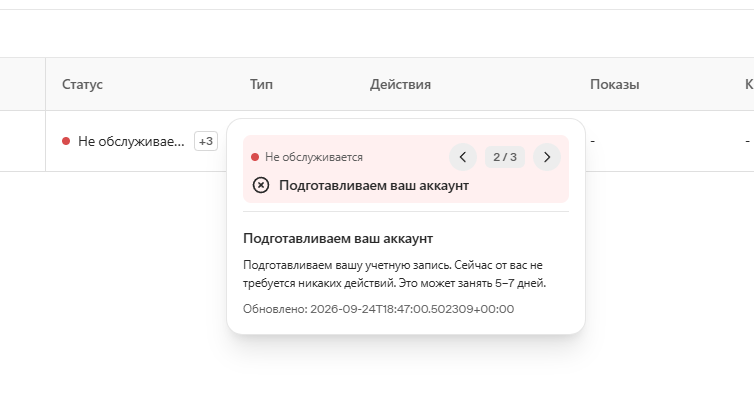
Уведомление о подготовке аккаунта.
Если нужно понять, что уже создано или изменено, откройте «Историю изменений». Здесь видны действия с аккаунтом, кампанией, группой и объявлением.
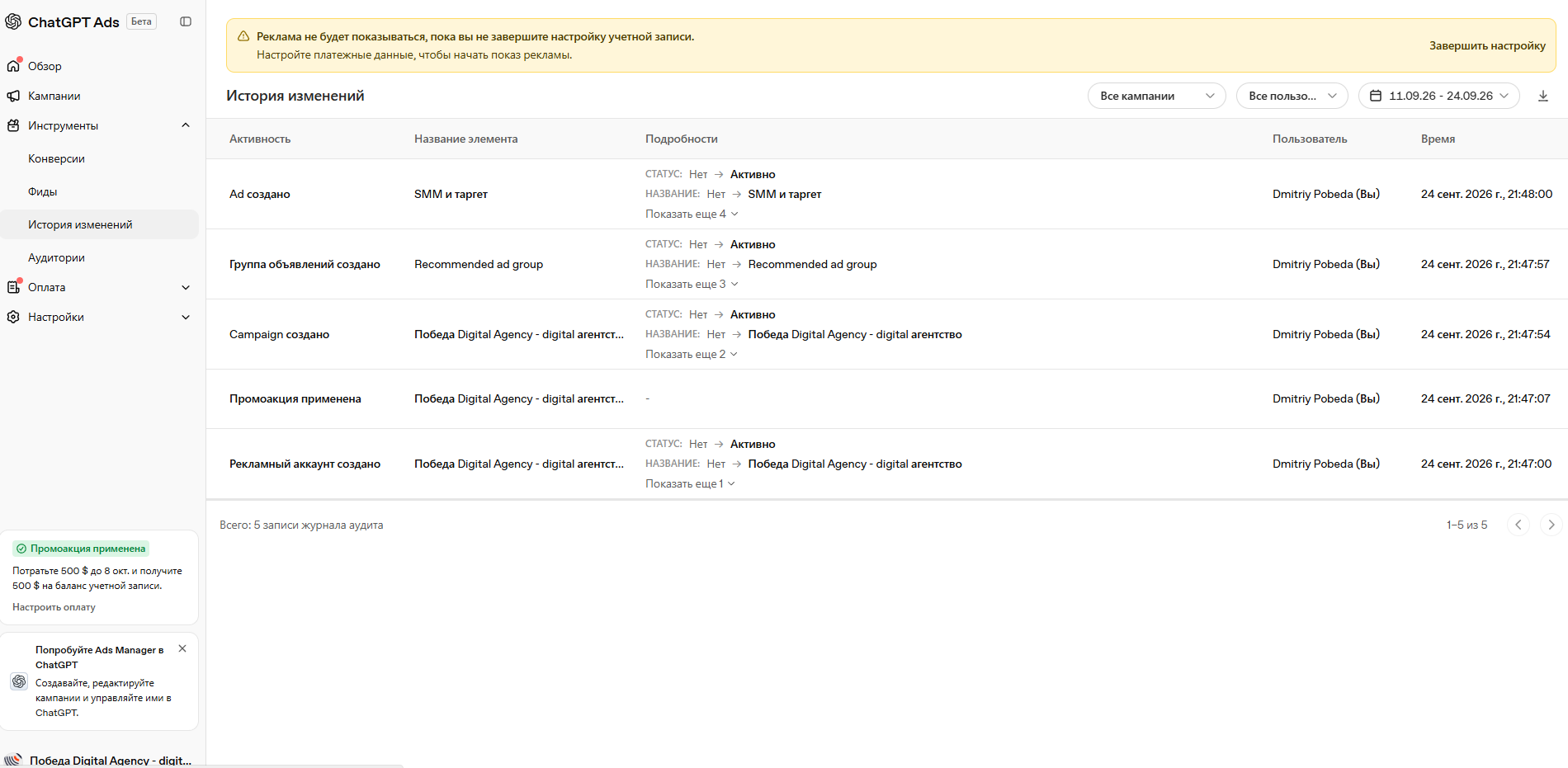
Журнал действий в рекламном кабинете.
Возможности ChatGPT Ads
Кампании и автоматические ставки
В кабинете есть кампании, группы и отдельные объявления. Группы удобно разделять по продуктам или потребностям клиентов. Контекстные подсказки — context hints — помогают описать подходящую ситуацию, но не работают как ключевые слова точного соответствия. Настройка групп.
Стратегия «Максимум результатов» автоматически управляет ставками под выбранную цель и бюджет. Она упрощает управление, но не гарантирует цену клика, заявки или окупаемость. Как работает стратегия.
Аудитории клиентов
В «Инструменты → Аудитории» можно загрузить клиентскую базу, чтобы включать пользователей в аудиторию кампании, исключать их или менять ставки. Например, исключить недавних покупателей из предложения для новых клиентов.
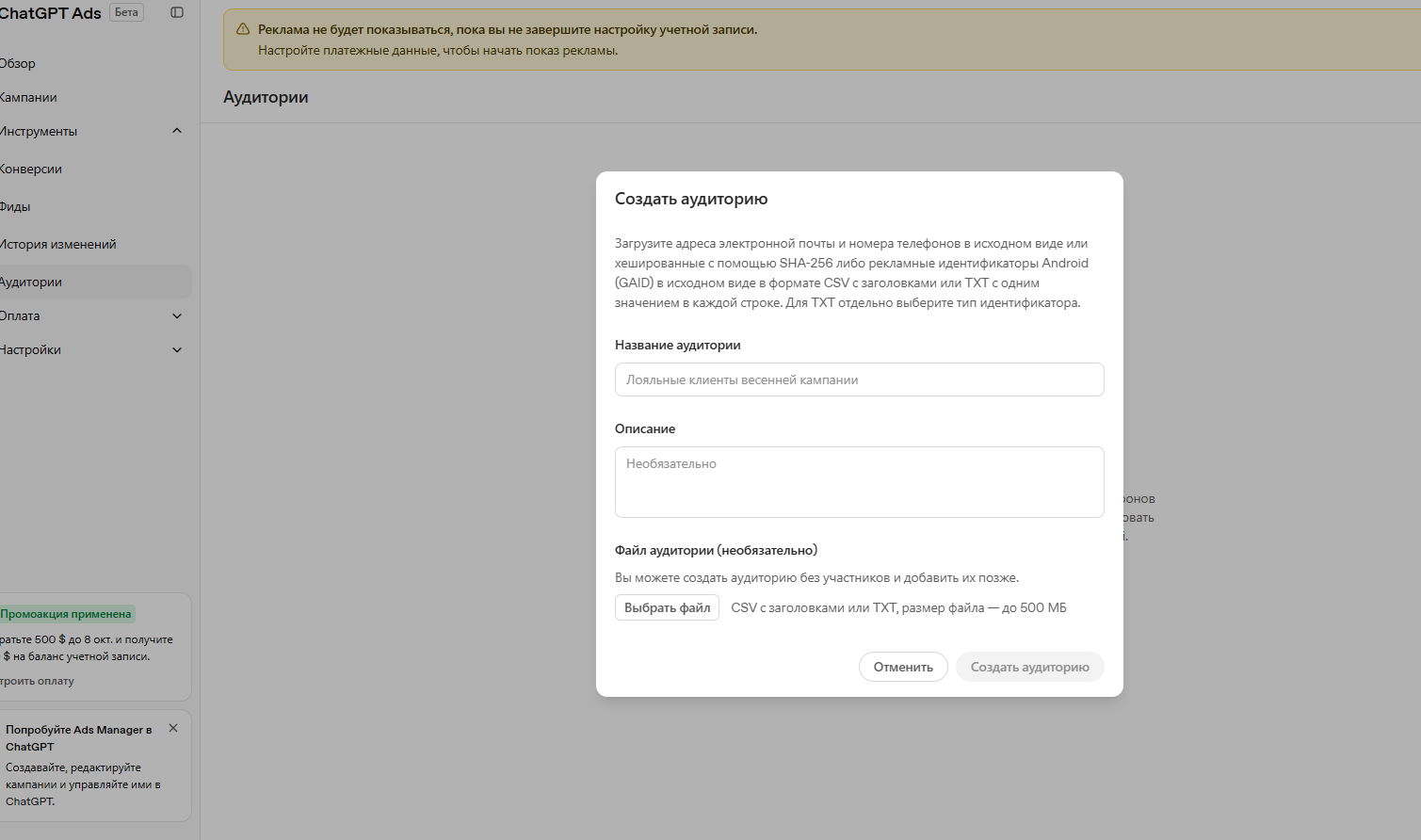
Создание аудитории из клиентской базы.
Поддерживаются email, телефоны, их SHA-256-хеши и GAID. Форматы — CSV или TXT в UTF-8, до 500 МБ. Для включений и корректировок ставок нужно не менее 25 000 сопоставленных пользователей; меньшие аудитории можно использовать для исключений. Число строк в файле не равно числу найденных пользователей. Перед загрузкой проверьте основания для передачи данных и требования платформы. Требования к аудиториям.
Отслеживание конверсий
Раздел «Конверсии» связывает рекламу с заявками и покупками на сайте. Создайте источник данных, выберите событие, настройте его отправку и проверьте поступление в кабинет. Затем свяжите событие с кампанией.
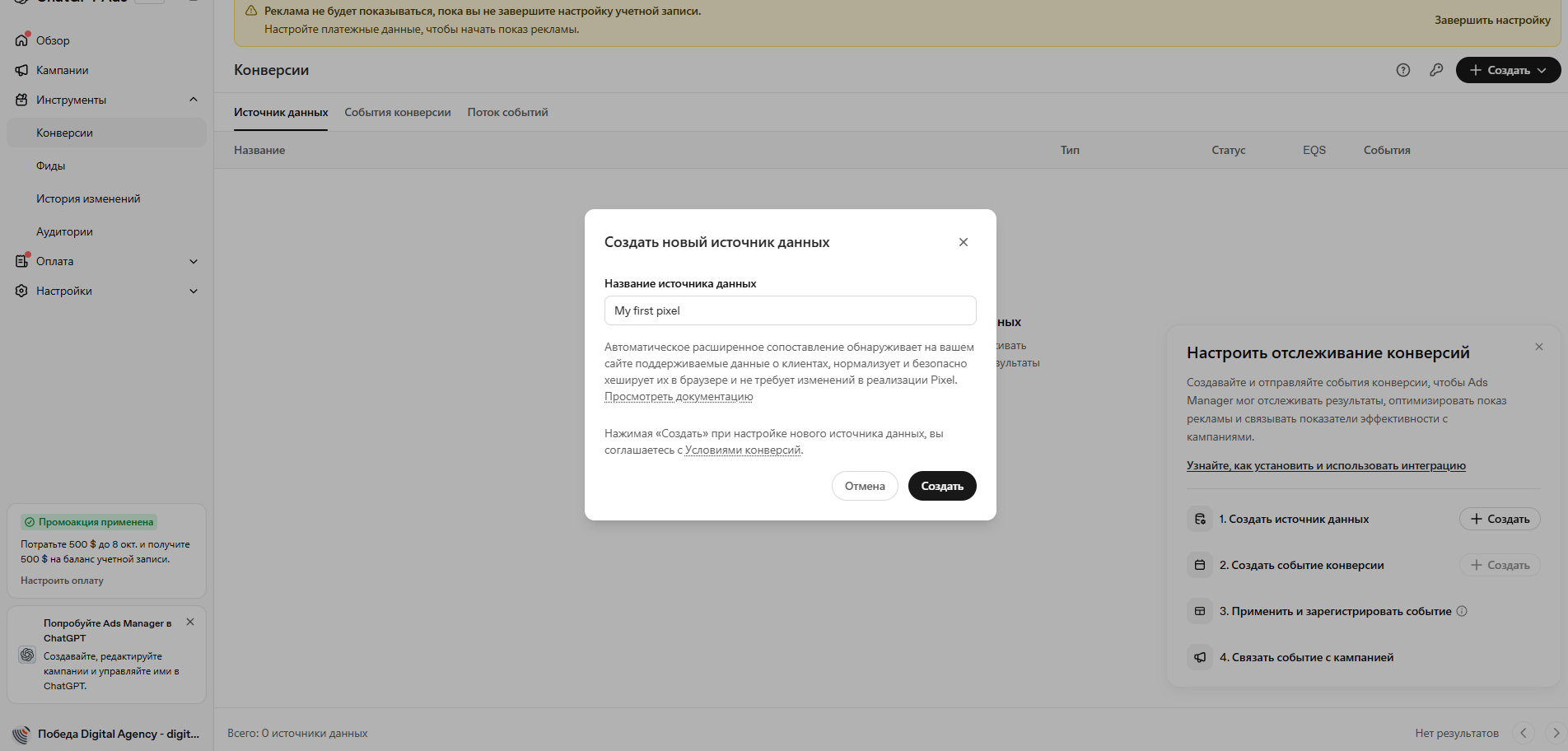
Создание источника данных для отслеживания конверсий.
События можно передавать через OpenAI Pixel, Conversions API или оба способа. При использовании обоих нужен одинаковый event ID, чтобы одна заявка не считалась дважды. Параметр клика oppref важно сохранять при перенаправлениях. Инструкция по измерению.
Считайте успешную отправку формы, а не её открытие. Для оптимизации выбирается одно поддерживаемое стандартное событие; custom events для этой задачи пока не подходят. Оптимизация на конверсии.
Товарные фиды
Интернет-магазин может подключить каталог и создавать объявления на основе товаров. Фид загружается файлом CSV/TXT, по HTTPS или через SFTP. После загрузки проверьте ошибки, выберите товары и настройте шаблон объявления.
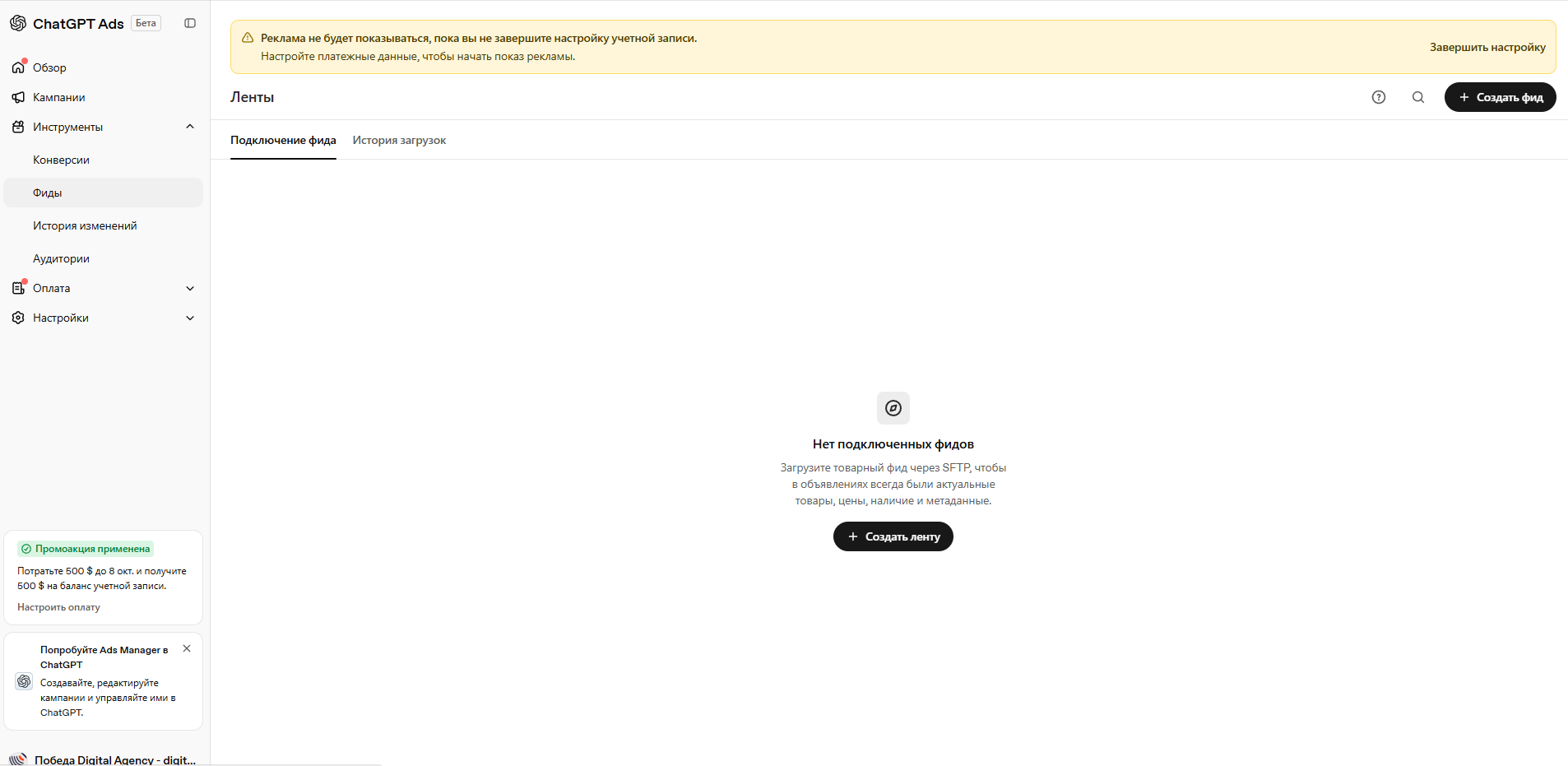
Раздел подключения товарного каталога.
Фид нужно регулярно обновлять: в документации указан срок истечения товаров 2 недели. Следите за ценами, наличием, ссылками и изображениями. В бета-версии этот каталог используется для платной рекламы, а не для органических рекомендаций в ответах ChatGPT. Как подключить фид.
Отчёты и работа команды
Ads Manager показывает таблицы и графики, позволяет выбирать столбцы и выгружать CSV. Для конверсий доступны окна после клика 7, 14 или 30 дней, после показа — 0 или 1 день. Эти настройки меняют отчётность, а не оплату или оптимизацию. Конверсии могут появляться с задержкой 24–48 часов. Подробнее об отчётах.
В настройках можно управлять участниками, правами и платёжными сведениями. История изменений помогает понять, кто и когда менял кампанию. Обзор кабинета.
Sponsored Agents
Этот формат позволяет из объявления начать разговор с AI-представителем бренда. Пока он доступен отдельным рекламодателям в ограниченном альфа-тесте; OpenAI не принимает заявки на ранний доступ. Рассчитывать на него при обычном запуске кампании пока не стоит. О формате Sponsored Agents.
Как оценить результат рекламы
До запуска определите, что считаете результатом: заявку, подходящего клиента или продажу. Добавьте UTM-метки к ссылке и отправьте тестовую заявку, чтобы проверить её источник в аналитике и CRM.
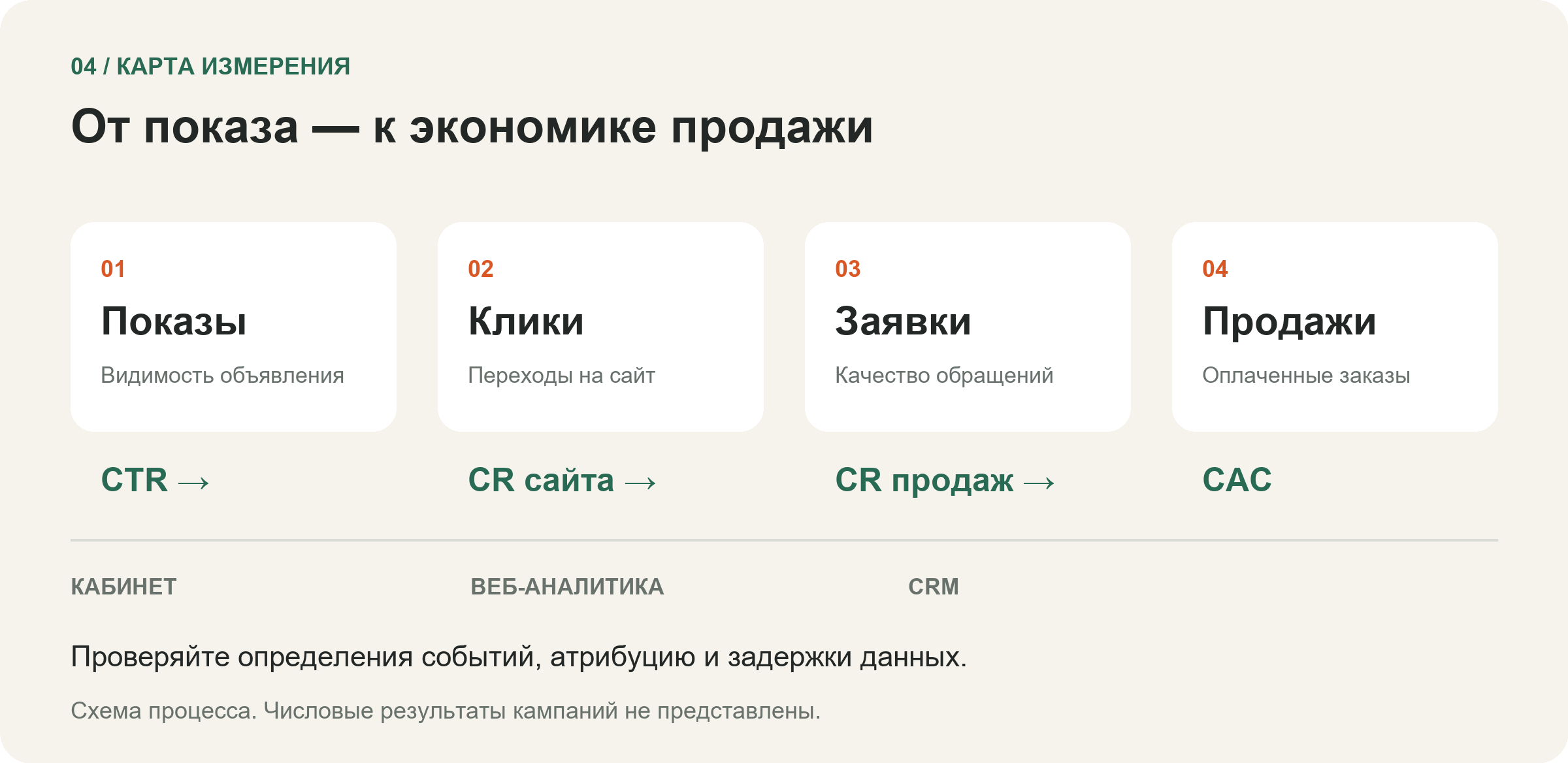
Путь от показа до продажи: проверяйте каждый этап.
| Что происходит | Что проверить |
|---|---|
| Мало кликов | Понятность предложения, заголовок и изображение |
| Клики есть, заявок мало | Соответствие страницы объявлению, форму и мобильную версию |
| Заявки есть, продаж мало | Качество обращений, цену и работу отдела продаж |
| Продажи есть, прибыли нет | Маржу и полную стоимость привлечения клиента |
Не меняйте одновременно аудиторию, объявление и страницу: будет трудно понять, что сработало. Сравнивайте данные кабинета с CRM и учитывайте задержки отчётности. Например, расход может обновляться с задержкой 7–8 часов. Сроки обновления данных.
Частые вопросы
Почему реклама в ChatGPT не показывается?
Откройте статус кампании. Причиной могут быть незавершённые проверки аккаунта или бренда, настройки оплаты либо другие ограничения, указанные в кабинете. Создание объявления и включение кампании не подтверждают начало показов.
Можно ли купить упоминание в ответе ChatGPT?
ChatGPT Ads размещает отдельный рекламный блок. Оплата объявления не покупает рекомендацию нейросети. SEO и работа над органической видимостью бренда — отдельные задачи.
Как отключить рекламу в ChatGPT?
Можно выбрать тариф без рекламы. На Free при доступности опции Ads-Free реклама отключается в обмен на снижение лимитов и доступа к части инструментов. Отключение персонализации само по себе не убирает объявления. Настройки рекламы.
С какого бюджета начинать?
Отталкивайтесь от минимального бюджета кабинета и допустимой стоимости клиента. Выберите один продукт, подготовьте подходящую страницу и ограничьте расходы на тест. Увеличивать бюджет стоит после оценки качества заявок и продаж.